
E aí, Gamers! Tudo certo no server? 🕹️
Se você entrou no Roblox recentemente, deve ter percebido que muita gente está conversando por áudio (o famoso Spatial Voice) e você ficou de fora, só digitando… Chato, né?
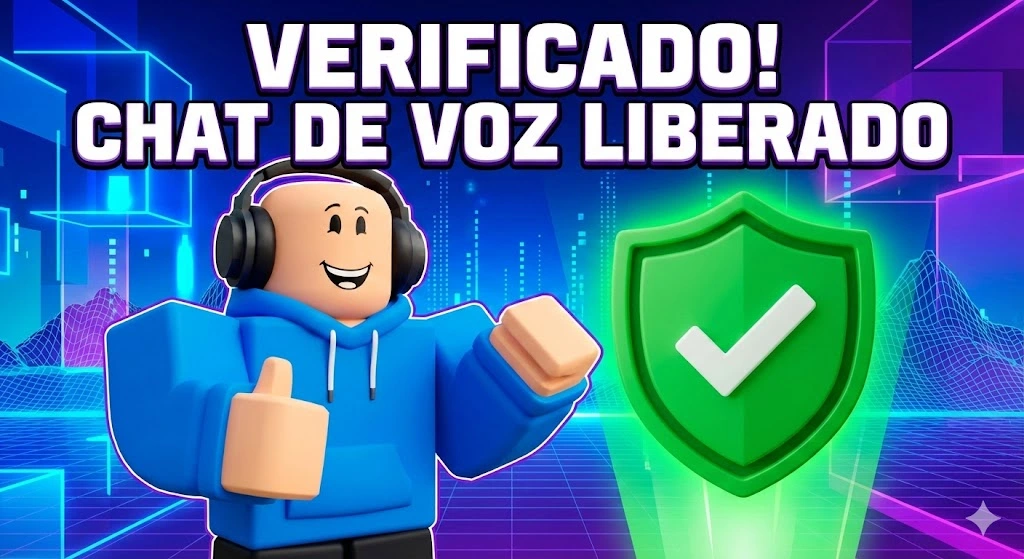
Para liberar essa função incrível e também ter acesso a jogos exclusivos para maiores de 13 ou 17 anos, o Roblox exige uma etapa de segurança obrigatória: a Verificação de Idade.
Mas relaxa! O processo mudou um pouco em 2026 e ficou ainda mais rápido. O GameSkill preparou um tutorial “mastigadinho” para você resolver isso hoje mesmo.
⚠️ ALERTA DE SEGURANÇA: Menores de 18 anos precisam da ajuda de um responsável (pai ou mãe). Vocês vão mexer com documentos oficiais, então nada de fazer escondido, beleza? A segurança da sua conta vem em primeiro lugar!
🎒 O Kit de Sobrevivência (O que você precisa)
Antes de abrir o jogo, certifique-se de que você tem estes 3 itens na mão. Sem eles, a missão falha:
- Smartphone: Indispensável para tirar a selfie e foto do documento.
- Documento Válido: RG (Identidade), Passaporte ou CNH.
- Dica: Carteirinha da escola ou certidão de nascimento não funcionam para o Chat de Voz!
- Luz: Parece bobeira, mas 90% das falhas acontecem porque o quarto estava escuro. Acenda a luz!
🛠️ O Guia Definitivo: Liberando o Microfone
Esqueça os tutoriais antigos. Siga este roteiro atualizado:
Você tentou ligar o microfone no Roblox para falar com seus amigos e não conseguiu? Calma que a gente resolve! 🛑✋
Recentemente, o Roblox atualizou as regras de segurança. Agora, para liberar o Chat de Voz (Voice Chat) e outras funções legais, você precisa provar que tem a idade certa. Isso serve para proteger todo mundo e garantir que a galera converse com pessoas da mesma faixa etária.
Não importa se você joga no Celular, PC, PlayStation ou Xbox, o processo é o mesmo. Bora ver como faz? 👇
📸 Parte 1: Tenho mais de 13 anos (Método Selfie)
Se você já é adolescente, o Roblox usa uma tecnologia super moderna que estima sua idade pelo rosto. É rápido e você não precisa enviar documentos se a câmera funcionar bem.
Abra o Roblox: Entre na sua conta e vá para as Configurações (o ícone da engrenagem ⚙️).
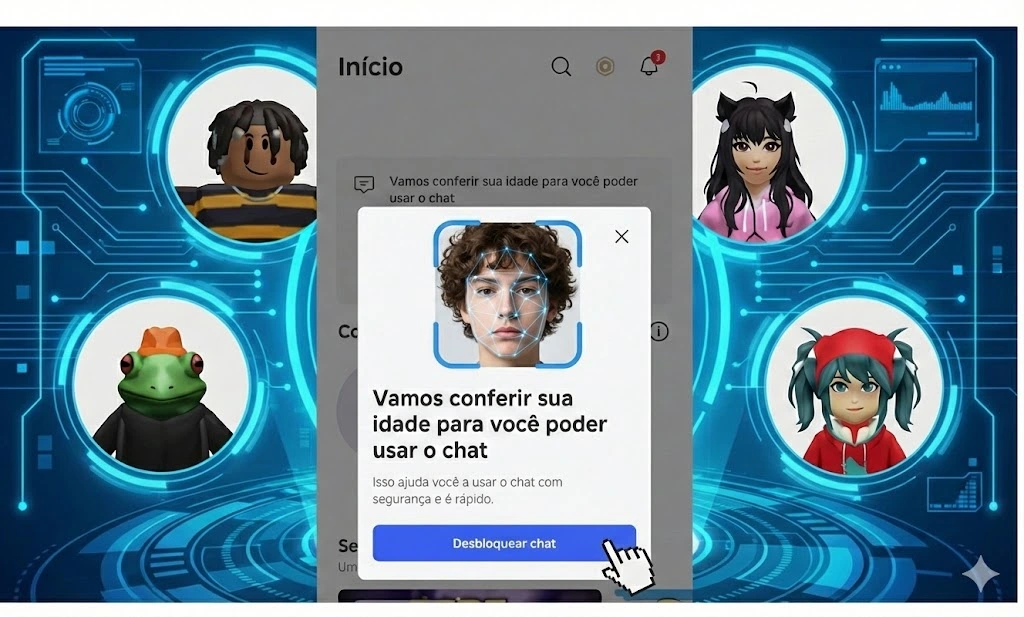
Informações da Conta: Procure a aba “Informações da Conta”. Se aparecer um aviso dizendo “Vamos conferir sua idade”, clique em “Desbloquear Chat”.
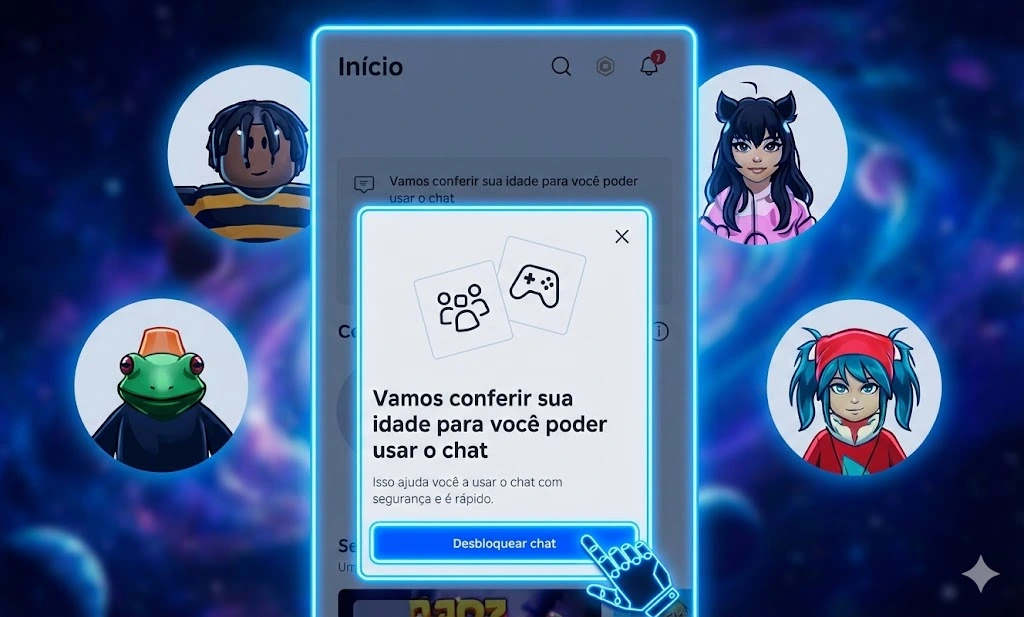
Hora da Foto: O site vai pedir permissão para usar sua câmera. Vá para um lugar bem iluminado! 💡
Enquadre o Rosto: Coloque seu rosto dentro do círculo que aparece na tela e fique parado.
Siga os Movimentos: O sistema pode pedir para você virar a cabeça devagar para os lados.
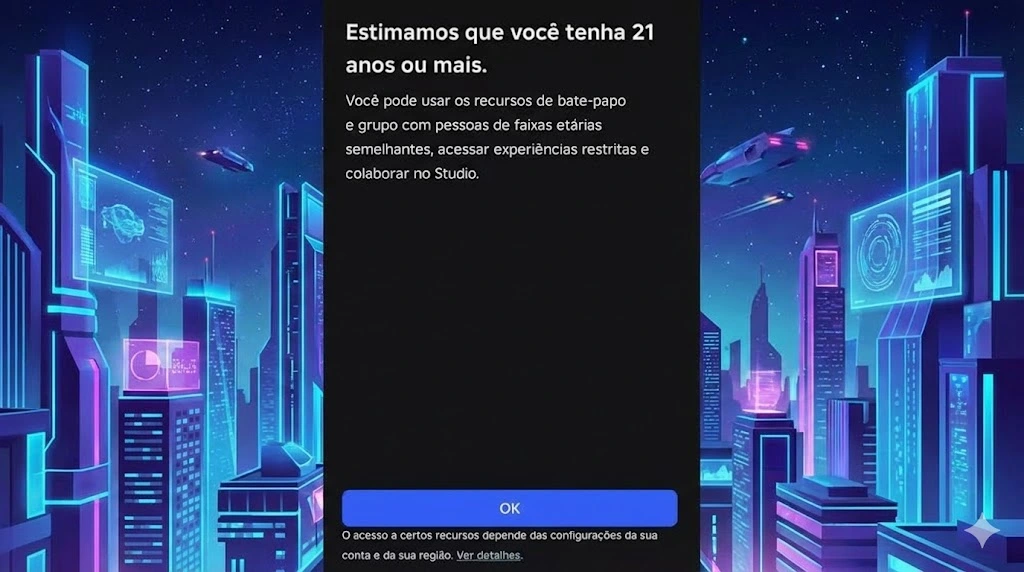
Pronto! Se o sistema confirmar que você parece ter +13 anos, a verificação é aprovada na hora. 🎉
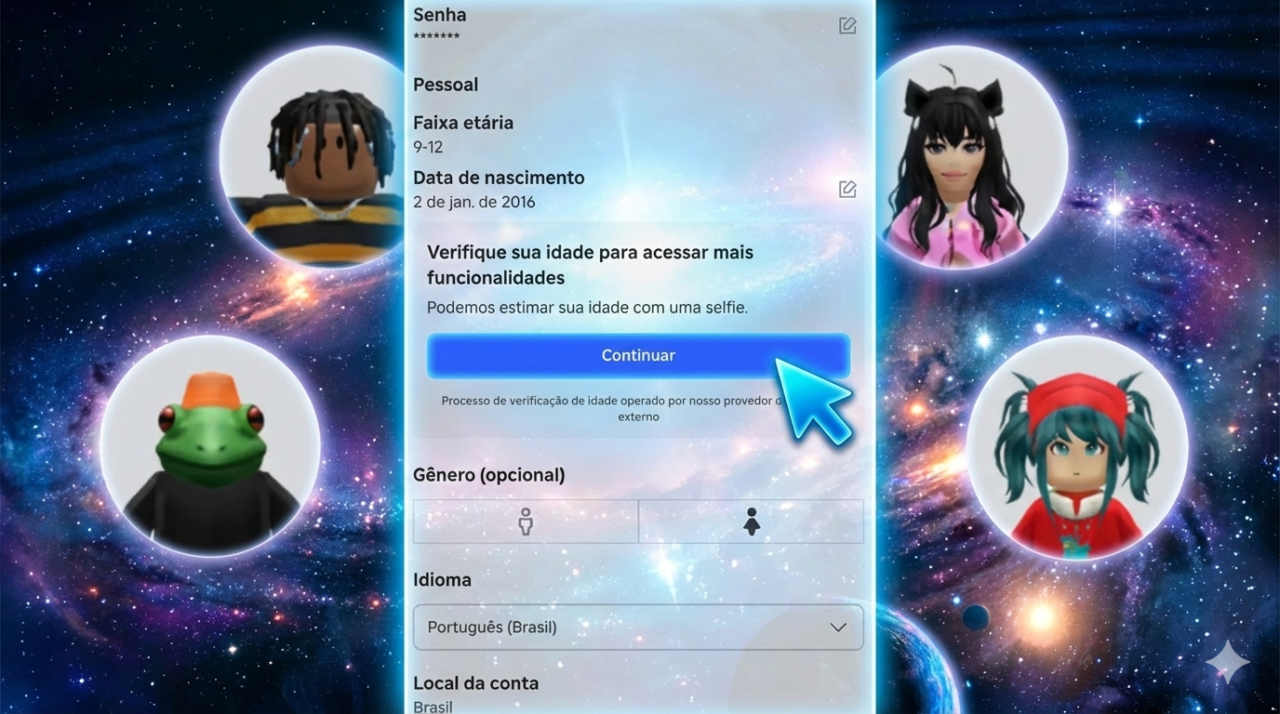
Se você é mais novo, o Roblox pede que um adulto autorize o uso do chat. Chame seu pai, mãe ou responsável para ajudar nessa parte! 📢
Como fazer:
- Vá nas Configurações: No seu perfil, clique nos três pontinhos
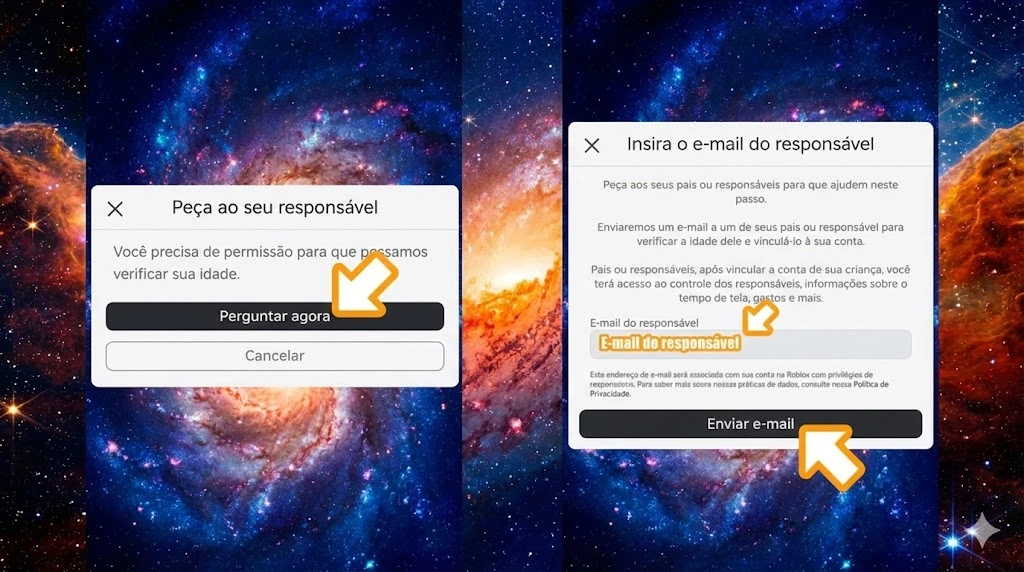
...> Configurações > Informações da Conta.- Verificar Idade: Clique no botão para verificar. Vai aparecer a opção “Peça ao seu responsável”.
- Digite o E-mail: Coloque o e-mail do seu pai ou mãe e clique em “Perguntar agora”.
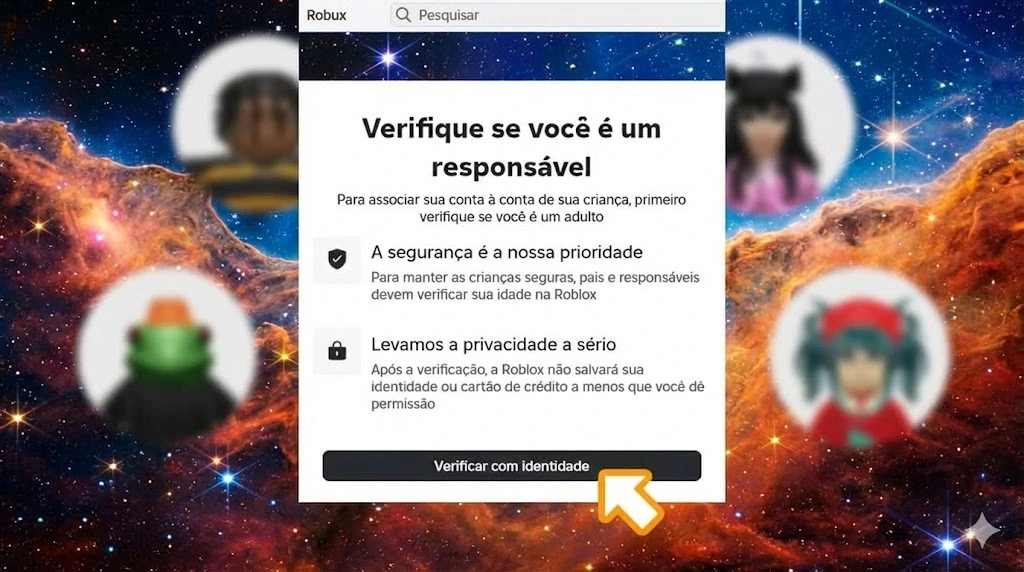
- A vez do Adulto: O responsável precisa abrir o e-mail enviado pelo Roblox. Lá, ele vai clicar para autorizar.
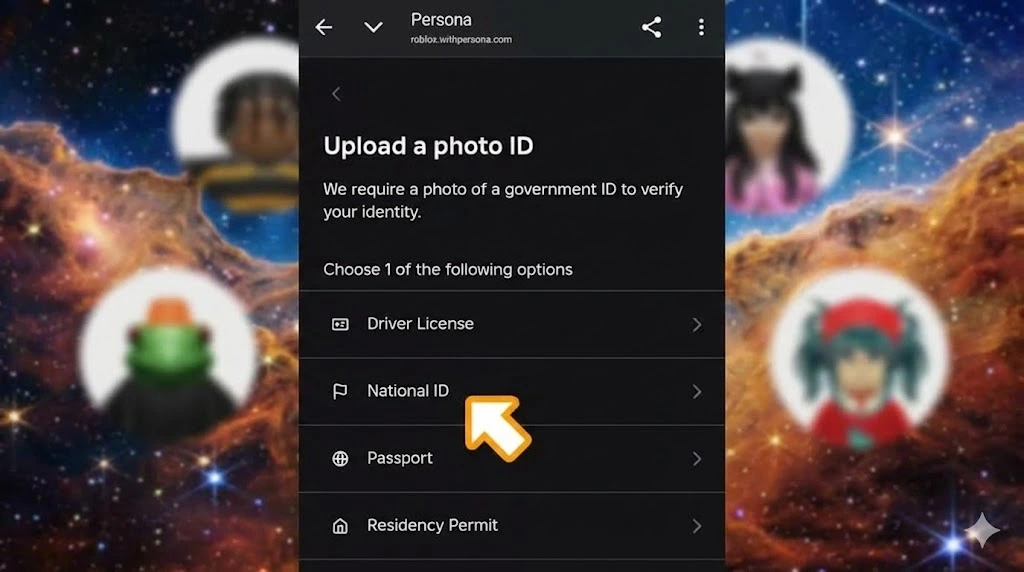
- Envio de Documento: O adulto será direcionado para um site seguro (chamado Persona). Ele precisará tirar uma foto do RG, CNH ou Passaporte dele e uma selfie para provar que é ele mesmo.
- Liberado: Assim que o documento for aceito, o chat de voz estará liberado para você!
Missão Cumprida?
Ao enviar, o sistema analisa em segundos. Volte para as configurações do Roblox. Se o botão mudou para um selo cinza com “Idade Verificada”, parabéns! Você passou de nível. 🏆
🎙️ “Verifiquei, mas o microfone não funciona!”
Calma, jovem padawan! Verificar a idade é só o primeiro passo. Agora você precisa LIGAR o recurso.
- Vá novamente em Configurações.
- Clique na aba Privacidade.
- Procure por “Entrada de microfone e câmera”.
- Ative a chavezinha ao lado de “Usar microfone para conversar com voz”.
Agora sim! Entre em um jogo que suporte voz (como o Mic Up ou Brookhaven) e teste.
🆘 Troubleshooting (Deu erro, e agora?)
- Erro “Não foi possível verificar”: Geralmente é a qualidade da foto. Limpe a lente da câmera do celular e tente perto de uma janela.
- Tenho menos de 13 anos: Em 2026, as regras estão mais rígidas. Se o documento provar que você tem menos de 13, o Chat de Voz não será liberado, apenas o chat de texto seguro.
- Documento Recusado: Verifique se o documento não está vencido (RG muito antigo, com foto de bebê, costuma dar problema).
Conclusão
Ter a conta verificada não é só sobre falar no microfone, é sobre deixar sua conta GameSkill (ops, sua conta Roblox!) muito mais segura contra hackers e perdas.
Conseguiu ativar? Comenta aqui embaixo qual o primeiro jogo que você vai testar com o áudio ligado! E não esquece de mandar esse link para aquele seu amigo que ainda joga mudo
Sim! O Roblox usa empresas parceiras sérias para isso e os dados são usados apenas para verificar se você é uma pessoa real e sua idade.
Geralmente é falta de luz. Tente acender a luz do quarto ou ir para perto de uma janela. Evite usar bonés ou óculos escuros na hora da foto.
Na maioria das vezes é instantâneo, mas pode levar alguns minutos se o sistema estiver cheio.